 Opsfield
「Claude Skillsという言葉は聞くものの、結局何ができる機能なのか分からない」という方は多いのではないでしょうか。結論から言うと、Claude Skillsとは、Claudeに専門知識や業務の進め方を教え込み、以降の会話で自動的に使わせる拡張機能です。
本記事では、Claude Skillsの仕組み、SKILL.mdの書き方、MCPやCLAUDE.mdとの違い、対応プランと作り方、業務活用事例、導入時の注意点までを体系的に解説します。専門用語はできるだけかみ砕いて説明するので、エンジニアでない方もご安心ください。
Opsfieldは中小企業のAX(AIトランスフォーメーション)支援を専門としており、Claude Skillsを業務の型化や属人化解消の手段として実際の伴走支援に活用しています。その実務目線から、検討時に押さえるべきポイントを整理しました。
目次
Claude Skillsとは
Claude Skillsを一言で言うと、Claudeに業務の手順や専門知識を教え込み、以降の会話で自動的に使わせる拡張機能です。決まったフォーマットのレポート作成や、社内特有のルールに沿った文書作成など、「毎回同じように説明し直す手間」をなくすための仕組みだと捉えると分かりやすいでしょう。
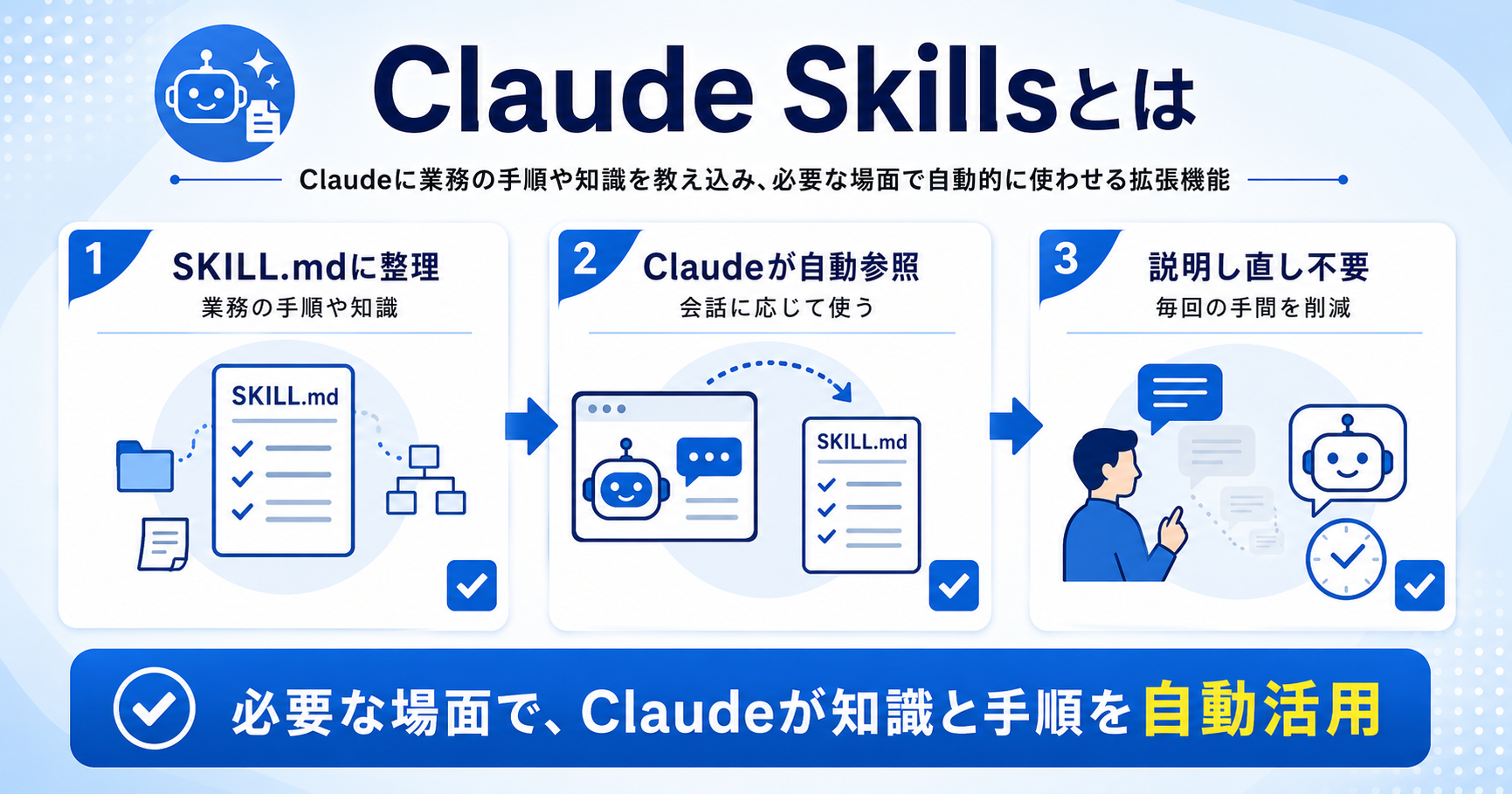
Anthropicは2025年10月に、この機能を「Agent Skills」として発表しました。Claude.ai、Claude Code、API(Claude Developer Platform)という複数の環境で横断的に使える機能として位置づけられており、同じSKILL.mdを書けば環境をまたいで使い回せる点が特徴です(ただし各環境で自動的に同期されるわけではなく、環境ごとに個別のアップロード・設置が必要です)。
これまでユーザーは、毎回プロンプトに長い指示や社内ルールを書き込むことでClaudeの出力を調整してきました。しかしこの方法では、会話のたびに同じ説明を繰り返す必要があり、指示の一部が抜け落ちるリスクも避けられません。Claude Skillsは、こうした知識やノウハウを一度ファイルとして整理しておけば、以降はClaudeが必要な場面で自動的に参照する形へと変える機能です。
先に押さえたいClaude Skillsの基本用語
Claude Skillsの解説では、SKILL.mdや段階的開示といった耳慣れない言葉が出てきます。仕組みの説明に入る前に、この記事で登場する用語を、なるべく専門知識がなくても分かる言葉で整理しておきます。ここが分かっていれば、以降の内容はぐっと読みやすくなります。
| 用語 | かんたんな説明 |
|---|---|
| SKILL.md | スキルの本体となる1枚のテキストファイル。やってほしい手順や知識をここに書く |
| フロントマター | SKILL.mdの先頭に置く設定欄。スキルの「名前」と「どんなときに使うか」を書く |
| description(説明文) | フロントマターの中心。Claudeがこの一文を見て、そのスキルを使うかどうかを判断する |
| 段階的開示(プログレッシブディスクロージャー) | 必要な情報だけを必要なときに読み込む考え方。使っていないスキルの中身までは読み込まない |
| コンテキストウィンドウ | Claudeが一度に覚えていられる情報量のこと。上限があるため、無駄な読み込みは避けたい |
| コード実行(code execution) | Claudeがプログラムを動かせる機能。Claude.aiでSkillsを使う土台になる |
| 標準スキル/カスタムスキル | 標準=Anthropic製の既製スキル。カスタム=自分たちで作る自社専用のスキル |
これらの言葉は、この後の章でも具体例とともに繰り返し登場します。今すべてを覚える必要はなく、「そういう役割の言葉があったな」と思い出せれば十分です。
Claude Skillsの基本構造
まずは、Claude Skillsが「どんなファイルでできていて、どこに置くのか」という全体像から押さえましょう。実体はとてもシンプルで、1枚のファイルが中心になります。
SKILL.mdの中身:フロントマターと本文
Claude Skillsの実体は、SKILL.mdという1つのMarkdownファイルです。ファイルの先頭にYAML形式のフロントマター(設定欄)を置き、その下に本文としてMarkdownで手順や知識を記述する、2部構成になっています。
フロントマターに含まれるdescriptionは、そのスキルが「どんな場面で使われるべきか」をClaudeに伝えるための最重要項目です。Claudeは会話の内容とdescriptionを照らし合わせ、そのスキルを呼び出すべきかどうかを判断します。descriptionが曖昧だと、意図しない場面でスキルが呼ばれたり、逆に必要な場面で呼ばれなかったりするため、具体的に書くことが欠かせません。
実際のSKILL.mdは、次のような形で書きます。週次レポートを社内の決まったフォーマットで作成するスキルの例です。
---
name: weekly-report
description: 週次の営業実績データから、社内フォーマットに沿ったレポートをMarkdownで作成する。週次報告や定例会議向けの資料作成を頼まれたときに使う。
---

## 手順

1. 直近1週間の実績データ(件数・金額・前週比)を整理する
2. 見出しは「今週のサマリー」「案件別の進捗」「来週のアクション」の3本立てにする
3. 数値の増減には前週比のパーセンテージを添える
冒頭の---で囲んだ部分がフロントマター、それ以降がMarkdown本文です。この例のように、descriptionには「何をするか」と「どんな場面で使うか」の両方を書いておくと、Claudeが呼び出すべき場面を正しく判断しやすくなります。
本文のボリュームについては、公式ドキュメントでは500行以内に収めることが推奨されています。長大な手順書を1つのSKILL.mdに詰め込むのではなく、必要な情報だけを簡潔にまとめ、詳細な参考資料は別ファイルに分けて用意するという設計が基本です。
スキルを置く場所
SKILL.mdは、置き場所によって「誰が使えるか」という適用範囲が変わります。主な置き場所は次の4つです。
| 置き場所 | パス・管理方法 | 適用範囲 |
|---|---|---|
| 個人用 | ~/.claude/skills/ | 自分のすべてのプロジェクトで使える個人用スキル |
| プロジェクト用 | .claude/skills/ | 特定のプロジェクト配下のみ。Gitで管理すればチームで共有できる |
| エンタープライズ管理設定 | 管理者が組織全体に配布 | 組織のメンバー全員に一括で提供・統制できる |
| プラグイン | プラグインに同梱 | プラグインの導入と同時にスキルもまとめて配布される |
個人で使うちょっとした作業効率化には個人用、チームで型化したい業務手順にはプロジェクト用というように、目的に応じて置き場所を使い分けることが実務では重要です。特にプロジェクト用スキルをGitで管理する運用は、担当者ごとに異なっていた業務の進め方を、チーム全体の共有資産へ変える一歩になります。
Claude Skillsの仕組み:段階的開示(プログレッシブディスクロージャー)
Claude Skillsは、必要な情報を必要なタイミングでだけ読み込む「段階的開示(プログレッシブディスクロージャー)」という設計思想に基づいています。この仕組みが、たくさんのスキルを入れても動作が重くならない理由です。具体的には、次の3段階でコンテキスト(Claudeが覚えておく情報)へ読み込まれます。
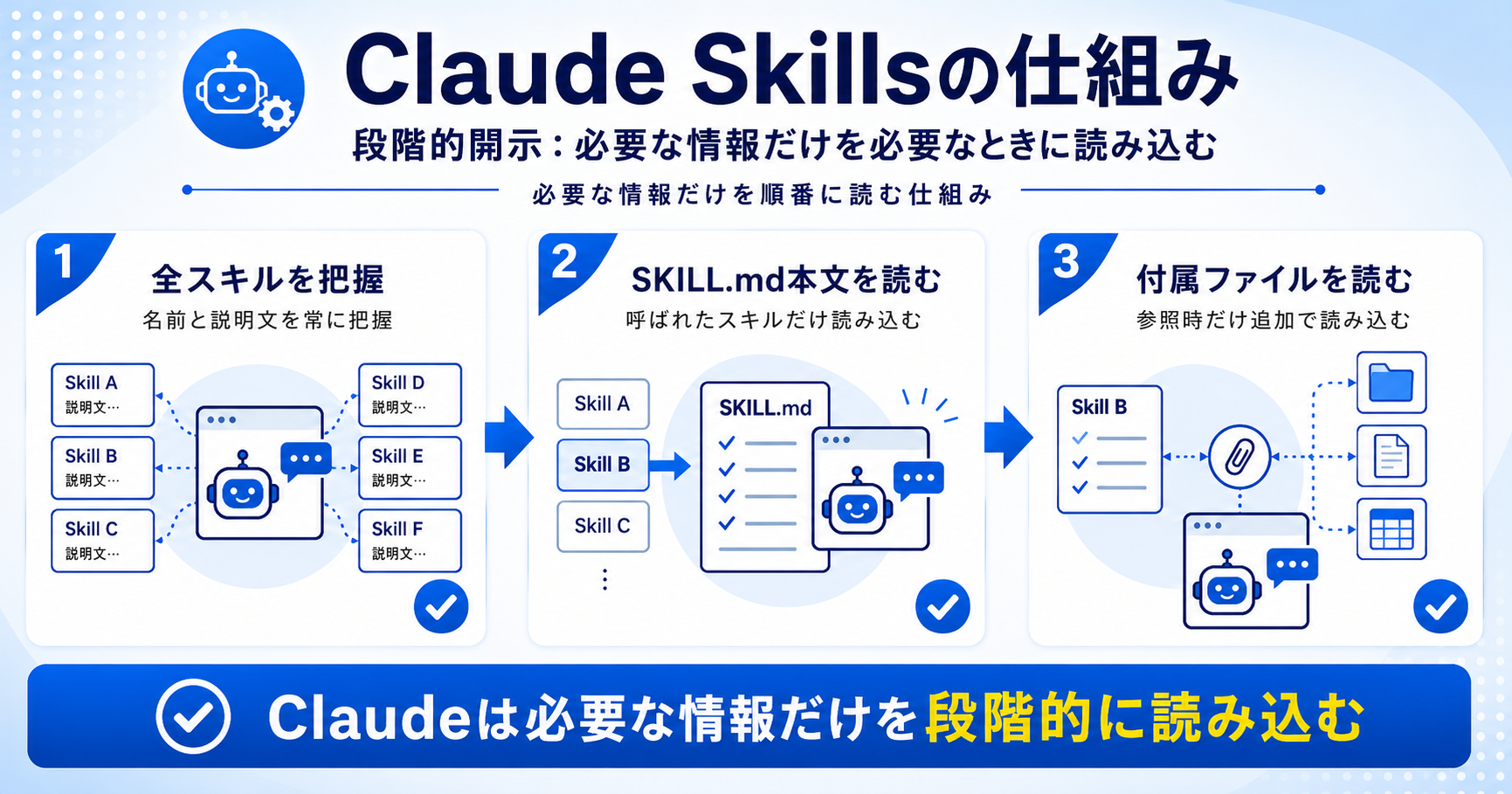
1段階目は、インストールされているすべてのスキルの名前とdescriptionです。これらは常にClaudeのコンテキストに存在し、会話の内容に合うスキルがないかを常時判定するために使われます。
2段階目は、あるスキルが呼び出された際に読み込まれるSKILL.md本文です。descriptionと会話内容が一致したと判断されたタイミングで、初めて手順や知識の中身がコンテキストに追加されます。
3段階目は、SKILL.mdに付属するテンプレートやスクリプト、参考資料といったファイルです。これらはSKILL.md本文の中で参照された場合に限り、必要な分だけ追加で読み込まれます。
この3段階モデルの背景には、「コンテキストウィンドウは限りある貴重な資源である」という考え方があります。使っていないスキルの情報まで常に読み込んでしまうと、他のタスクに使えるコンテキストを圧迫してしまいます。だからこそ、descriptionは簡潔に、SKILL.mdは必要最小限にまとめることが、Claude Skills全体の使い勝手を左右します。
Claude Skillsの種類
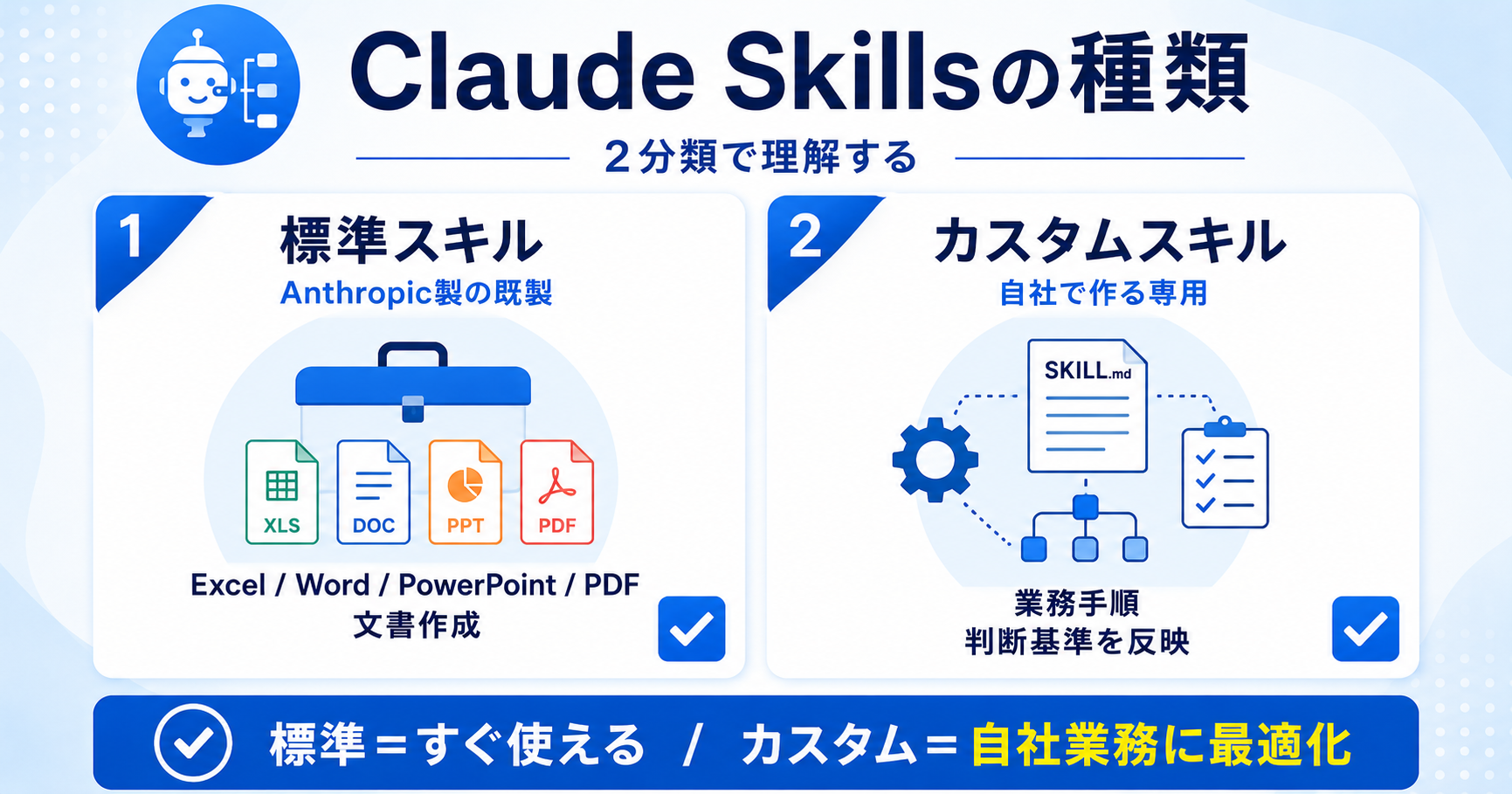
Claude Skillsは、大きく2種類に分けられます。Anthropicが最初から用意している「標準スキル」と、自分たちで作る「カスタムスキル」です。それぞれ得意な領域が異なります。
Anthropic提供の標準スキル
Anthropicは、Claude Skillsの仕組みを使ったスキル群を自ら作成・保守し、標準機能として提供しています。代表的なものが、Excel(.xlsx)、Word(.docx)、PowerPoint(.pptx)、PDFといったオフィス文書を作成・編集するためのドキュメント作成スキルです。
これらはAnthropicが公式に配布・保守しているため、フォーマットの細かな崩れやライブラリのバージョン違いといった問題を、利用者側が気にする必要がありません。Claude.aiやClaude Codeでコード実行の機能を有効にしていれば、追加の設定なしにすぐ使える点も特徴です。
独自に作るカスタムスキル
標準スキルがカバーするのは、あくまで汎用的な文書作成などの領域にとどまります。自社特有の業務フローや暗黙のルール、専門知識を反映させるには、個人や組織で独自に作るカスタムスキルが欠かせません。
例えば、社内の稟議書のフォーマットに沿って文章を整えるスキルや、特定の業界用語やチェック項目に沿って提案書をレビューするスキルなど、業務ごとに合わせて作り込めることがカスタムスキルの価値です。カスタムスキルは、「その会社・その業務にしかない進め方」をClaudeに教え込む手段だと言えます。標準スキルとカスタムスキルは二者択一ではありません。汎用的な作業は標準スキルに任せ、自社ならではの判断が必要な部分をカスタムスキルで補うという組み合わせ方が、実務では現実的です。
Claude Skillsと他機能との違い
Claude Skillsは、ほかの似た機能としばしば混同されます。ここでは、特に間違えやすいMCP・プロジェクト/カスタム指示・CLAUDE.md/サブエージェントとの違いを、1つずつ整理していきます。
MCPとの違い
Claude SkillsとMCP(Model Context Protocol)は、しばしば混同されますが役割が異なります。MCPは、Claudeを外部のサービスやツール、データソースへ接続するための標準規格です。一方Claude Skillsは、接続した先のツールをどう使い、どんな手順でタスクを進めるかという「進め方」を教える仕組みです。
例えば、MCP経由で社内のデータベースやSaaSにClaudeを接続しても、そのツールをどんな順序で、どんな判断基準で使うべきかまでは教えられません。そこにClaude Skillsを組み合わせることで、「このツールに接続したら、こういう手順・こういう確認事項で進める」という業務ノウハウまで再現できるようになります。両者は競合する機能ではなく、MCPが接続を、Claude Skillsが手順や知識を担うという補完関係にあります。
| 観点 | MCP | Claude Skills |
|---|---|---|
| 役割 | 外部サービス・ツール・データへの接続 | タスクの進め方・手順・専門知識の教示 |
| 提供するもの | APIやデータベースなどへのアクセス手段 | Markdownで書かれた手順書とスクリプト |
| 主な形式 | サーバーとして実装するプロトコル | SKILL.mdファイル一式 |
| 読み込まれ方 | 接続時にツール定義が渡される | 段階的開示で必要な部分だけ読み込まれる |
どちらから手をつけるべきか迷う場合は、接続したい外部サービスが明確ならMCP、社内の手順や知識を教えたいならClaude Skillsから始めると分かりやすいでしょう。何から着手すべきか判断に迷う段階の方は、AI導入は何から始めるかを解説した記事で紹介している業務の棚卸しから始めるのがおすすめです。
プロジェクト・カスタム指示との違い
Claude.aiのプロジェクト機能やカスタム指示は、あらかじめ設定した背景知識やトーンを、会話のたびに毎回コンテキストへ読み込む仕組みです。常に同じ情報が渡されるため、シンプルで確実な反面、内容が増えるほどコンテキストを圧迫しやすいという弱点があります。
対してClaude Skillsは、段階的開示によって、必要なときにだけ手順書やスクリプトを読み込みます。静的に背景知識を渡すプロジェクト・カスタム指示に対し、Claude Skillsは動的に読み込まれる手順書という位置づけで捉えると整理しやすいでしょう。
| 観点 | プロジェクト機能・カスタム指示 | Claude Skills |
|---|---|---|
| 読み込まれ方 | 会話のたびに毎回コンテキストへ読み込む(静的) | 必要なときにだけ読み込む(段階的開示・動的) |
| 得意なこと | 常に効かせたい背景知識・トーンの共有 | 手順やスクリプトを伴う具体的なタスクの実行 |
| 弱点 | 内容が増えるほどコンテキストを圧迫しやすい | 単純な前提共有には設定がやや大がかり |
| 形式 | 設定画面に入力するテキスト | SKILL.mdファイル一式(手順+付属ファイル) |
CLAUDE.mdやサブエージェントとの違い
Claude Codeを使っている方には、CLAUDE.mdやサブエージェントとの違いも気になるところでしょう。
CLAUDE.mdは、プロジェクトの規約やルールを短くまとめ、会話開始時に常時読み込ませるファイルです。一方Claude Skillsは、必要な場面でだけ読み込まれる、より長く詳細な手順書という位置づけになります。
サブエージェントは、これらとは性質が異なり、独立したコンテキストウィンドウを持つ実行単位です。特定のタスクを本体の会話から切り離して処理させたい場合に使います。Claude Skillsが「知識・手順を教える」仕組みであるのに対し、サブエージェントは「実行を分離する」仕組みだと整理すると分かりやすいでしょう。
| 観点 | CLAUDE.md | Claude Skills | サブエージェント |
|---|---|---|---|
| 読み込まれ方 | 会話開始時に常時読み込み | 必要な場面でだけ動的に読み込み | 呼び出し時に別のコンテキストで実行 |
| 適した内容 | プロジェクトの規約・短いルール | 業務の手順・専門知識・テンプレート | 本体から切り離したい独立タスク |
| ボリュームの目安 | 簡潔(数十行程度) | 詳細(500行以内が目安) | タスクごとに設計 |
| 主な目的 | 常時参照させたい前提の共有 | タスクの遂行方法を教える | 実行の分離・並列化 |
Claude Skillsが使える環境と料金プラン
実際にClaude Skillsを使い始める前に、どの環境で使えて、どのプランが必要なのかを確認しておきましょう。Claude Skillsは複数の環境に対応しており、プランによる機能差もほとんどありません。
対応プラットフォーム
Claude Skillsは、Claude.ai、Claude Code、API(Claude Developer Platform)という3つの環境で横断的に使えます。同じSKILL.mdを、Webのチャット画面でもターミナルのClaude Codeでも、APIから呼び出す自作アプリケーションでも再利用できる点が、この機能の大きな利点です。
Claude.aiやAPIでClaude Skillsを使う際は、コード実行(code execution)の機能が前提となります。Claudeがスキルに含まれるスクリプトを実際に動かしたり、付属ファイルを読み書きしたりするための土台となる機能です。なお、Claude Codeの場合は、スキルがMarkdownの手順として読み込まれ、Claudeが通常のツールを使って手順を実行します。
対応プラン
Claude.aiでカスタムのClaude Skillsを使うには、コード実行の機能を有効にすることが前提となります。公式のプラン情報によれば、カスタムSkillsが使えるのはPro・Max・Team・Enterpriseプランで、Freeプランは対象外です(プラン内容は変更される可能性があるため、最新情報は公式サイトでご確認ください)。
Claude Codeでは、ログインしているアカウントのプランに準じてClaude Skillsを利用できます。ただしClaude Code自体はPro以上の有料プランかAPIキーが必要で、無料プランの対象外である点には注意が必要です。API経由でClaude Skillsを使う場合は、コード実行ツールの利用量に応じた従量課金が発生する仕組みです。自社でどのプランを選ぶべきかは、Claude Skillsをどの環境でどれだけ使うかによって変わるため、導入前に利用シーンを具体的にイメージしておくとよいでしょう。
Claude Skillsの作り方
ここからは、実際にClaude Skillsを作る手順を見ていきます。専用の支援ツールを使う方法と、SKILL.mdを手動で書く方法があり、慣れないうちは前者から試すのが近道です。
skill-creatorを使った作成手順
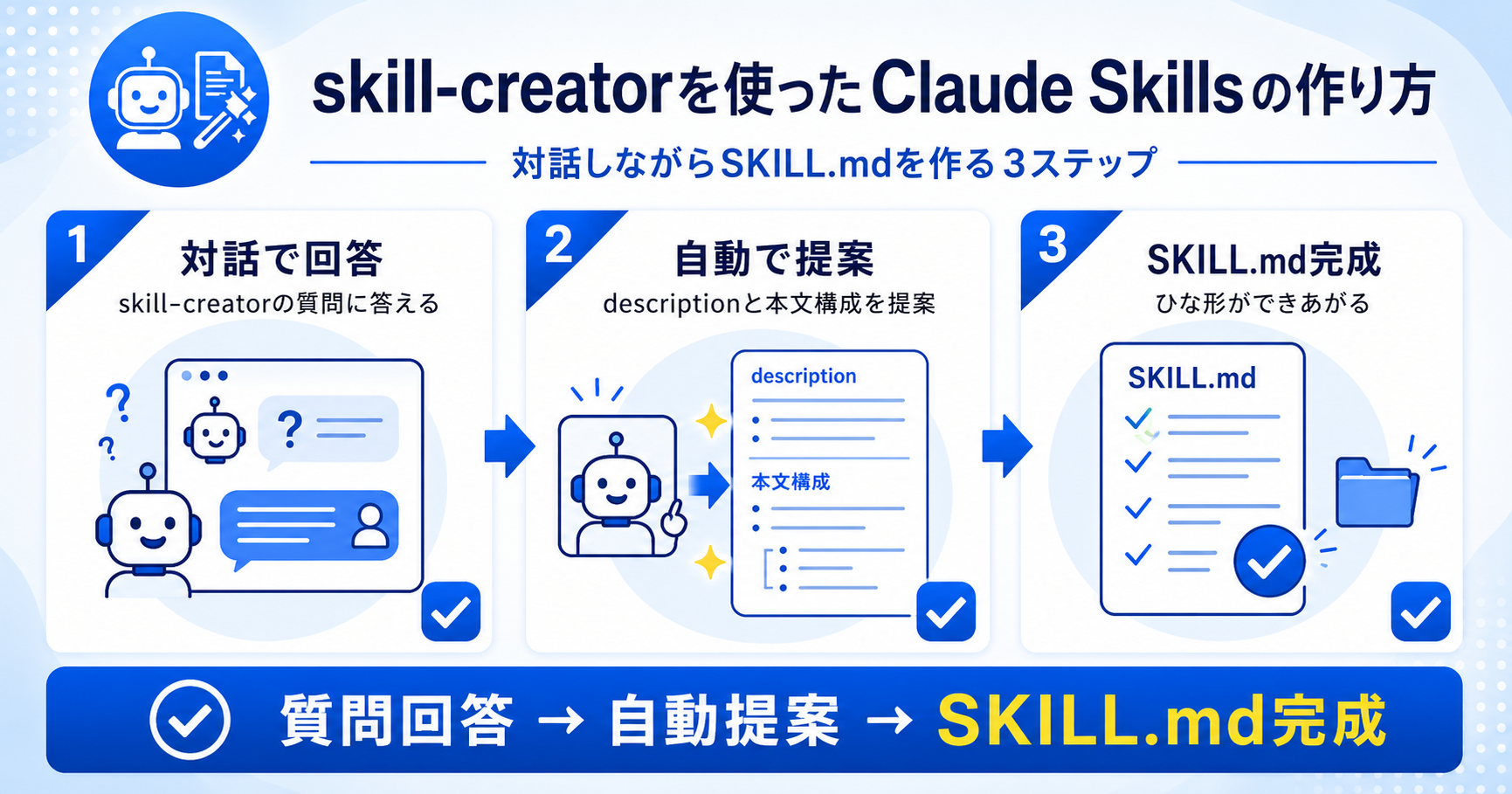
Claude Skillsを作る最も簡単な方法は、Anthropicが提供するskill-creatorという専用スキルを使うことです。skill-creator自体もClaude Skillsの仕組みで作られており、対話形式で質問に答えていくだけで、SKILL.mdの雛形を自動的に生成してくれます。
具体的には、「どんな業務を対象にするか」「どんな入力を受け取り、どんな出力を返すか」といった質問にチャットで答えていくと、Claudeがdescriptionの文言や本文の構成を提案してくれます。ゼロからYAMLやMarkdownの書式を調べる必要がなく、Claude Skillsを初めて作る場合はまずskill-creatorから試すのが近道です。
手動でSKILL.mdを書く方法
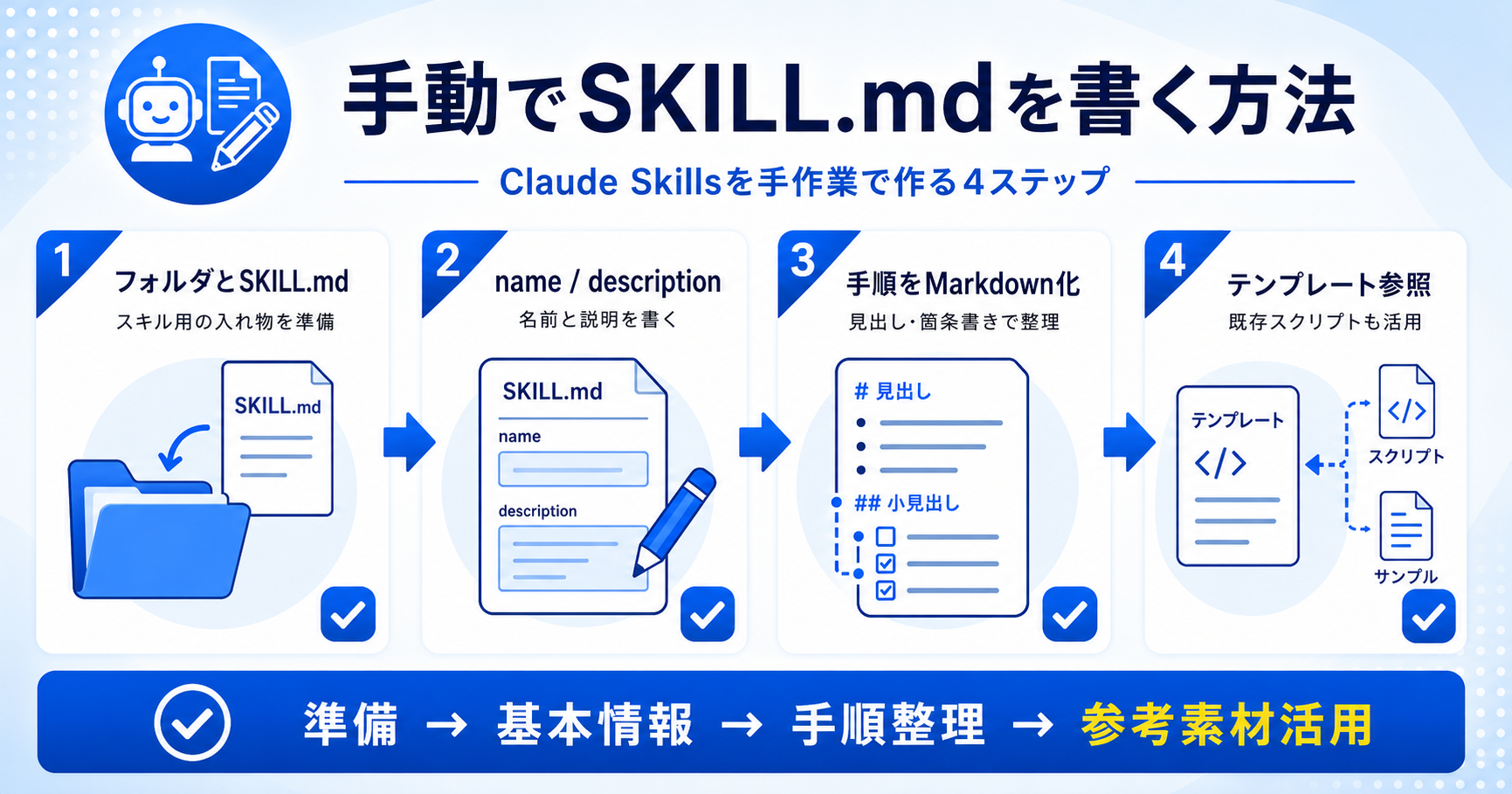
すでに手順が明確になっている業務や、細部まで自分でコントロールしたい場合は、SKILL.mdを手動で書く方法も選べます。基本の流れは次の通りです。
- スキルを置くディレクトリ(個人用なら
~/.claude/skills/配下)に、スキル名のフォルダを作りSKILL.mdを用意する - フロントマターに
nameとdescriptionを記述する。descriptionには「何をするスキルか」「どんな場面で使うべきか」を具体的に書く - 本文に、業務の手順やチェックすべき観点をMarkdownで箇条書き・見出しを使って整理する
- 必要であれば、テンプレートファイルやスクリプトを同じフォルダに追加し、本文から参照する
書き終えたら、実際に想定する場面でClaudeに話しかけ、意図した通りにスキルが呼ばれるか、手順通りに動くかを確認します。この試行錯誤を数回繰り返すことで、実務に耐えるスキルに仕上がっていきます。
効果的なスキルにするためのポイント
Claude Skillsを効果的に機能させるには、いくつか押さえておきたいポイントがあります。
1つ目は、descriptionを具体的に書くことです。「レポートを作る」のような曖昧な表現ではなく、「月次の営業実績データから、決まったフォーマットの週次レポートをMarkdownで作成する」のように、対象業務と成果物を具体的に書くことで、Claudeが正しい場面でスキルを呼び出しやすくなります。
2つ目は、簡潔に保つことです。SKILL.mdは、限りある貴重な資源であるコンテキストウィンドウを使います。詳細な手順や例外処理は別ファイルに分け、本文には要点だけを残すという設計を意識しましょう。
3つ目は、小さく始めることです。最初から完璧な万能スキルを目指すのではなく、1つの具体的な業務に絞ってスキルを作り、実際に使いながら改善していく方が、結果的に定着しやすいスキルに育ちます。
作ったClaude Skillsはチームで共有・配布することも可能
個人で作ったスキルは、そのままではローカル環境でしか使えません。せっかく作ったスキルをチームや組織の資産として活かすには、共有の仕組みを押さえておく必要があります。
最も手軽なのは、プロジェクト用スキルをGitリポジトリに含めてバージョン管理する方法です。例えば、あるリポジトリの.claude/skills/にスキルを置いておけば、そのリポジトリを扱うメンバー全員が、追加設定なしで同じスキルを使えるようになります。Team・Enterpriseプランでは、管理者がワークスペース単位でスキルを登録し、メンバー全員へ配布することもできます。
また、Anthropicは複数のスキルをまとめて配布できる「プラグイン」の仕組みも用意しています。Anthropic公式が保守する標準スキルのように、信頼できる提供元が作ったスキルを取り込んで使うこともできるため、すべてを自作する必要はありません。実際の呼び出し方やチームでの運用手順は、Claude Skillsの使い方を解説した記事で詳しく紹介しています。
Claude Skillsの業務活用例
Claude Skillsは、技術的な仕組みそのものより、業務にどう組み込むかで価値が変わります。Opsfieldは中小企業のAX(AIトランスフォーメーション)支援を専門としており、Claude Skillsについても実際の業務変革の手段として位置づけています。AXという概念そのものについてはAX(AIトランスフォーメーション)とは何かを解説した記事で詳しく解説していますので、あわせてご覧ください。ここでは、実務で価値を発揮しやすい3つの活用場面を紹介します。
ドキュメント作成・レポートの標準化
1つ目は、ドキュメント作成・レポートの標準化です。中小企業のAX支援の現場でよく見られる課題が、資料やレポートの品質が担当者によってばらつくことです。同じ月次報告でも、書く人によって構成や粒度が異なり、経営会議での比較や意思決定がしづらくなります。
Claude Skillsを使えば、社内で決めたフォーマットや評価観点をSKILL.mdに落とし込み、誰が作成を依頼しても同じ品質のアウトプットを再現できるようになります。Excel・Word・PowerPointを扱う標準スキルと組み合わせれば、データの集計から資料の体裁まで一気通貫で任せることも可能です。
業務フローの属人化解消
2つ目は、業務フローの属人化解消です。ベテラン社員の頭の中にしかない業務の進め方や判断基準は、中小企業における属人化の典型例です。担当者が異動・退職すると、業務の質が急に落ちるというリスクを抱えている企業は少なくありません。
こうした暗黙知を、業務の手順・判断基準・注意点としてSKILL.mdに書き出すこと自体が、業務の形式知化につながります。AI BPRとは何かを解説した記事でも触れている通り、AIを前提に業務プロセスを設計し直す取り組みでは、まず業務を洗い出し言語化する作業が欠かせません。Claude Skillsは、その言語化した知識を「実際に使えるツール」として運用に載せるための受け皿になります。
複数ステップの定型業務の自動化
3つ目は、複数ステップの定型業務の自動化です。問い合わせ対応の一次仕分け、複数システムをまたぐ月次データの突合、資料作成前のチェックリスト確認など、単発の作業では終わらない複数ステップの定型業務は、中小企業のバックオフィスに数多く残っています。
こうした業務は、1つ1つの手順自体は難しくなくても、抜け漏れなく順番通りに進めることが負担になりがちです。Claude Skillsに手順とチェック項目を書き出しておけば、途中で参照すべき社内ルールやフォーマットも含めて、一連の流れをまとめて任せられるようになります。実行はAIに任せ、人は最終確認だけを担うという役割分担を業務ごとに設計しておくことが、定着の鍵になります。
Claude Skills導入時の注意点
便利なClaude Skillsですが、導入前に押さえておきたい注意点があります。最も配慮したいのがセキュリティ面です。Claude Skillsは、Claudeにファイルの読み書きやコード実行を伴う操作を任せる仕組みでもあるため、便利さの裏側にあるリスクを理解し、対策とセットで導入することが欠かせません。
特に注意したいのが、出所の分からないスキルをそのまま実行してしまうことです。第三者が公開しているスキルには、意図しない外部通信や、想定外のファイル操作を含むものが混じっている可能性があります。信頼できる提供元のスキルか、社内で内容を確認したスキルかを見極めたうえで導入することが基本です。
また、allowed-toolsのようにスキルが使えるツールの範囲を制御できる設定がある場合は、必要最小限の権限だけを許可する設計にしておくことも重要です。エンタープライズ管理設定を使えば、組織として利用を許可するスキルの範囲を管理者側で統制できます。安全に活用するための具体的な社内ルールづくりに悩む場合は、専門家に相談することも選択肢の一つです。
「作って終わり」で定着しない失敗パターン
Claude Skillsは、作成してすぐに効果が出るとは限りません。よくある失敗パターンをあらかじめ押さえておくと、「せっかく作ったのに使われない」という事態を避けやすくなります。ここでは、代表的な3つのパターンと、その対策を紹介します。
SKILL.mdを詰め込みすぎてコンテキストを圧迫する
1つ目は、SKILL.mdが長すぎて、他のタスクに使えるコンテキストまで圧迫してしまうケースです。
あらゆる例外処理や背景説明を1つのファイルに詰め込んだ結果、本来の趣旨である簡潔さが失われてしまいます。段階的開示の利点も薄れ、スキルを呼ぶたびに大量の情報が読み込まれて、他の作業に回せる余地が減ってしまいます。例えば、想定されるすべての例外や補足を1ファイルに書き込むと、目安の500行をあっという間に超えてしまいます。
対策は、詳細な参考情報や例外処理を別ファイルに切り出し、SKILL.md本文には手順の要点だけを残すことです。「本文は目次、詳細は別ファイル」という役割分担を意識し、まずは基本の手順だけで動かして、必要になった詳細を後から足していくと、長くなりすぎを防げます。
descriptionが曖昧で意図しないスキルが呼ばれる
2つ目は、descriptionが曖昧なために、意図しないスキルが呼ばれてしまうケースです。「文書を作成する」のような広すぎる表現にしてしまうと、似た場面で複数のスキルが競合したり、期待とは違うスキルが起動したりします。特にスキルの数が増えるほど、この取り違えは起きやすくなります。
対策は、対象業務と成果物、そして「どんな依頼のときに使うか」まで具体的に書き直すことです。実際に社内で使われる言い回しや略称を盛り込んでおくと、狙った場面で正しく呼ばれる精度が上がります。似たスキルが複数あるときは、それぞれの守備範囲が重ならないよう、対象とする業務をずらして書き分けることも欠かせません。
作ったまま周知されず、現場で使われない
3つ目は、スキルは完成したものの、現場に周知されず、使われないまま放置されるケースです。作った本人だけが存在を知っていて、他のメンバーは従来どおり手作業を続けている、という状況は珍しくありません。どれだけ精度の高いスキルでも、使われなければ効果はゼロのままです。
対策は、共有の置き場所に配置したうえで、「どんなときに、どう呼び出すか」を簡単な手順として周知することです。導入の初期は、朝会などで実際に使ってみせると、現場のメンバーも自分の業務に置き換えてイメージしやすくなり、定着が進みます。
いずれの失敗も、作って終わりにせず、実際の会話でどう呼ばれ、どう動くかを継続的に確認し、descriptionや本文を調整し続ける運用によって防げます。
Claude Skillsの業務活用ならOpsfieldにご相談ください
Claude Skillsは、Claudeに業務の手順や専門知識を教え込み、必要な場面で自動的に使わせる拡張機能です。SKILL.mdという形で知識を整理すれば、ドキュメント作成の標準化から属人化した業務の解消、複数ステップの定型業務まで、幅広い場面で活用できます。
一方で、どの業務からスキル化すべきかの見極めや、descriptionの設計、社内での運用ルールづくりには試行錯誤が伴います。日々の業務を抱えながら、自社だけでゼロから型化を進めるのは容易ではありません。
OpsfieldのAI活用診断では、自社のどの業務にAI・Claude Skillsを当てはめるべきか、現在地と優先順位を可視化します。「どこから着手すべきか分からない」という段階の方に適したサービスです。
さらに具体的な業務への実装まで伴走してほしい場合は、AI業務変革伴走がスキルの設計から運用定着までを支援します。Claude Skillsを含む生成AI活用を、自社の業務に合わせて着実に進めたい方は、ぜひ一度Opsfieldにご相談ください。