 Opsfield

Claude Skillsを試しに作ってみたものの、実際にどう呼び出せばよいのかわからないという声をよく聞きます。チームでどう共有すればよいのかも見えず、使わないまま放置してしまうケースも少なくありません。せっかく業務に合わせて作り込んだスキルも、呼び出し方や運用の型を押さえていなければ、宝の持ち腐れになってしまいます。
本記事では、Claude Skillsを実務で使いこなすための手順をまとめました。環境別のセットアップから呼び出し方、descriptionの書き方、チームでの共有、うまく動かないときの対処法まで一通り解説します。すでにスキルを作った方はもちろん、これから使い始める方にも、明日からそのまま実践できる内容です。
具体的には、使い始める前の準備、呼び出し方、Claude.ai・Claude Code・APIそれぞれでの違い、定番の活用例、自作スキルを使いこなす実践ポイント、チームでの運用、トラブルシューティング、定着のコツの順に解説します。Claude Skillsの仕組みや作り方の全体像は、Claude Skillsとはの記事で詳しく解説しているので、基礎から確認したい方はあわせてご覧ください。
目次
使い始める前の準備
Claude Skillsを使い始める前に、押さえておきたい準備を2つ紹介します。対応プランの確認と、コード実行機能の有効化です。この2つさえ済ませれば、すぐにスキルを試せる状態になります。
対応プランを確認する
1つ目は、自社の契約プランでClaude Skillsが使えるかを確認することです。
Claude Skillsは、Claude.aiのFree・Pro・Max・Team・Enterpriseいずれのプランでも利用できます。Claude CodeとAPI(Claude Developer Platform)にも対応しています(2026年7月時点)。プランによる利用制限は基本的にないため、次に説明するコード実行機能さえ有効化できていれば使い始められます。
ただし、Claude CodeやAPIそのものの利用可否・課金は、各環境の契約体系に従います。特にClaude Codeは、Pro以上の有料プランかAPIキーの接続が必要で、無料プランのままでは使えません。まずはClaude.aiで試してから、必要に応じてClaude CodeやAPIに広げるとスムーズです。
コード実行機能を有効化する
2つ目は、Claude.aiでコード実行機能を有効にすることです。
Claude Skillsは、Claudeが安全な実行環境の中でコードを動かしながらスキルの手順を読み込む仕組みで動作します。そのため、設定画面からコード実行に関する機能をオンにしておかないと、Skillsそのものが利用できません。
具体的には、Claude.aiの設定メニューから機能のオン・オフを切り替えます。有効化していない状態ではスキルを呼んでも反応しないため、「うまく動かない」と感じたときは、まずこの設定がオンになっているかを確認するのが近道です。
設定を変更した後は、一度チャットを開き直すと反映が確認しやすくなります。なお、Claude CodeやAPI経由で使う場合は、有効化の手順がClaude.aiとは異なるため、「環境別の使い方」で解説します。
Claude Skillsの呼び出し方
Claude Skillsを実際に使う場面では、呼び出し方の違いを理解しておくことが欠かせません。ここでは、Claudeが自動で呼び出す場合、スラッシュコマンドで明示的に呼び出す場合、そして正しく動いているかを確認する方法の3つを紹介します。
Claudeが自動で判断して呼び出す場合
1つ目は、Claudeが依頼内容を読み取り、最適なスキルを自動で選んで呼び出す方法です。これがClaude Skillsの基本的な使い方になります。
Claudeは、SKILL.mdに書かれたdescription(そのスキルが何をするかの説明文)と、依頼文を照らし合わせて使うべきスキルを判断します。「請求書を処理して」と依頼したときに、請求書処理用のスキルが自動で起動する、という流れです。
ここで呼ばれるかどうかを大きく左右するのが、descriptionの書き方です。descriptionが曖昧だと呼ばれるべき場面で呼ばれず、逆に対象業務と依頼のされ方まで具体的に書いてあれば、狙い通りに呼び出されます。例えば「請求書を処理する」だけでは弱く、「請求書PDFから金額と支払期日を抽出してCSVにする」のように書くと、狙った場面で呼ばれやすくなります。
スラッシュコマンド(/スキル名)で明示的に呼び出す場合
2つ目は、/スキル名のようにスラッシュコマンドで、使いたいスキルを直接指定する方法です。主にClaude Codeで使える呼び出し方です。
自動判断に任せず、確実に特定のスキルを動かしたいときに向いています。例えば、似たスキルが複数あってClaudeの判断が迷いやすい場面や、動作確認のために特定のスキルを意図的に実行したい場面で役立ちます。
自動呼び出しとスラッシュコマンドは、どちらか一方を使うものではありません。運用が固まるまではスラッシュコマンドで確実に動かし、descriptionの精度が上がってきたら自動呼び出しに任せる、という移行の仕方が現実的です。
正しく動いているかを確認する方法
3つ目は、スキルが実際に呼ばれ、意図通りに動いているかを確認する方法です。
Claude Codeでは、実行ログやツール呼び出しの表示を確認できます。どのスキルが読み込まれ、どのファイルを参照したかがわかります。Claude.aiでも、応答の中に使用したツールやスキルの実行過程が表示される場合があり、そこで挙動をチェックできます。
依頼と違うスキルが呼ばれた、あるいは何も呼ばれず素の回答が返ってきた場合は、descriptionの見直しが必要なサインです。多くはdescriptionを具体的に書き直すことで改善します。それでも直らない場合は、SKILL.md本体の手順や参照ファイルのパスに原因がないかを、1つずつ確認していきます。
環境別の使い方|Claude.ai・Claude Code・API
Claude Skillsは、どの環境で使うかによってセットアップや運用の勘所が異なります。まずは3つの環境の違いを表で整理し、そのうえで環境ごとの使い方を見ていきます。
| 観点 | Claude.ai | Claude Code | API(Claude Developer Platform) |
|---|---|---|---|
| 主な利用者 | 業務部門の担当者・非エンジニア | 開発者・技術に明るい推進担当者 | システム開発チーム |
| 有効化・設定方法 | 設定画面でコード実行機能をオンにし、Skillsをアップロード | .claude/skills/または~/.claude/skills/にスキルを配置 | コード実行ツールを有効化し、スキルをアップロードして呼び出す |
| スキルの置き場所 | ワークスペース/個人の設定画面 | リポジトリ内・ローカル環境 | アプリケーション側で管理 |
| 向いている使い方 | 定型書類の作成・要約など日常業務 | 開発・データ処理・社内ツールへの組み込み | 自社サービス・ワークフローへの組み込み |
Claude.aiでの使い方
Claude.aiは、非エンジニアの業務担当者が最も使いやすい環境です。設定画面からコード実行機能を有効にし、社内で作ったスキルをアップロードするだけで使い始められます。Excel・PowerPoint・PDFといったオフィス文書の作成・編集は標準のスキルとして用意されており、追加設定なしで使えます。
どの環境から始めるか迷ったら、まずはこのClaude.aiで小さなスキルを試すのがおすすめです。画面の操作だけで完結するため、プログラミングの知識がなくても手応えをつかめます。日々使うオフィス文書の作成や要約から着手すると、スキル化の効果を実感しやすいでしょう。
Claude Codeでの使い方
Claude Codeは、開発者やAX推進担当者がリポジトリ単位でスキルを管理できる環境です。プロジェクトの.claude/skills/フォルダにスキルを置けば、そのリポジトリを扱うメンバー全員が同じスキルを使えます。個人用のスキルは~/.claude/skills/に置き、複数プロジェクトをまたいで共通利用します。
Gitでバージョン管理できるため、チームで型化した業務手順を共有資産として育てたい場合に向いています。スキルをコードと同じ流れで改善・レビューできるので、変更の履歴も追いやすくなります。Claude.aiで手応えをつかんだスキルを、チーム共有用に移していく受け皿にもなります。
APIでの使い方
APIは、自社のシステムやワークフローにClaude Skillsを組み込みたい場合の選択肢です。コード実行ツールを有効にしたうえでスキルをアップロードし、呼び出す形になります。自社サービスの中でスキルを動かしたり、既存の業務システムと連携させたりと、作り込みの自由度が高いのが特徴です。
例えば、問い合わせフォームに届いた内容を自動で仕分けるといった処理にも、スキルを組み込めます。一方で、実装の詳細は開発チームでの検証が前提になり、認証やエラー処理などアプリ側の作り込みも必要です。まずは公式ドキュメントを確認しながら、小さく試して段階的に広げていくのが安全です。
Claude Skillsで何ができる?操作イメージでつかむ活用例
「結局どう頼めば、何が返ってくるのか」という操作のイメージがつかめると、自社で最初に作るスキルを決めやすくなります。ここでは、実際に依頼する言葉と返ってくる成果物をセットにして、代表的な4つの使い方を紹介します。
決まったテンプレートに沿った資料の下書き
1つ目は、テンプレートが決まっている資料の下書きです。Claude.aiに自社のPPTXテンプレートや過去資料を読み込ませたスキルを用意しておき、「この数字で今月の提案資料を作って」と依頼すると、テンプレートの体裁に沿ったスライドの下書きが返ってきます。営業提案書やホワイトペーパー、定例の報告資料など、毎回同じ型で作る資料ほど、ゼロから組み立てる手間を省けます。
はじめに一度テンプレートや過去の良い資料を読み込ませておけば、二回目以降は数字や要件を伝えるだけで、体裁の整った下書きが繰り返し得られます。人はできあがった下書きを確認して、固有の事情に合わせて手を入れるだけで済みます。
大量データの整形・集計
2つ目は、繰り返し発生するデータの整形や集計です。Excelの標準スキルと組み合わせたスキルに「このCSVを支店別に集計して、前月比を付けて」と頼めば、指定した集計軸で数値をまとめ、決まった観点のコメントまで付けた表が返ってきます。毎月同じ手順で数字を並べ替えている作業ほど、依頼の一言で完了するようになり、確認と判断に時間を回せます。
集計のルールをスキルに書いておけば、担当者が代わっても同じ基準で処理でき、数字の取り違えといったミスも起きにくくなります。売上や在庫、問い合わせ件数のように、フォーマットが決まった数字を扱う業務であれば、その多くがこの使い方に当てはまります。
コードのレビューとひな型生成
3つ目は、開発現場でのレビューとコード生成です。Claude Codeに社内のコーディング規約やレビュー観点を書いたスキルを置いておくと、「このPull Requestをレビューして」の一言で、規約に沿った指摘やコードのひな型が返ってきます。レビューのたびに基準を口頭で伝え直す必要がなくなり、担当者による指摘のばらつきも起きにくくなります。
新しくチームに加わったメンバーにとっても、スキル化された基準は「何を見られるか」が明文化されたガイドになり、レビューの往復回数を減らすことにもつながります。生成AIにコードを書かせる場面でも、規約をスキルとして渡しておけば、最初から社内の書き方に沿ったコードが出てきやすくなります。
Opsfield自身の運用事例
4つ目は、Opsfield自身の事例です。実は本記事が掲載されているこのOpsfieldコーポレートサイトも、ブログ記事の追加・アイキャッチの配置・SEOチェック・ファクトチェック・PR作成までの一連の作業をスキル化して運用しています。「この記事を公開して」と頼むと、複数の工程がひとつながりで進む形です。
属人的になりがちな公開作業を、誰が実行しても同じ品質で回せるようにしているわけです。こうした自社での実践があるからこそ、Opsfieldはお客様にもスキル化の勘所を具体的にお伝えできます。本記事の公開プロセスそのものが、Claude Skillsを実務に組み込んだ一例だと言えます。
自作スキルを使いこなす実践ポイント
自作したスキルを狙い通りに動かすには、SKILL.mdの書き方に工夫が要ります。特に重要な2つのポイントを紹介します。
descriptionの書き方(良い例・悪い例)
1つ目は、descriptionを具体的に書くことです。Claudeはこのdescriptionだけを見てスキルを使うかを判断するため、ここが曖昧だと呼ばれるべき場面で呼ばれません。
良いdescriptionには、スキルが「何をするか」と「どんな依頼のときに使うべきか」の両方を書きます。悪い例は、スキルの名前を言い換えただけの短い説明にとどまり、Claudeが判断材料を持てません。次の表で、悪い例と良い例を見比べてみてください。
| 観点 | 悪い例 | 良い例 |
|---|---|---|
| 請求書処理のスキル | 請求書を処理するスキル | 請求書PDFから取引先名・金額・支払期日を抽出し、指定フォーマットのCSVに変換する。「請求書を処理して」「請求書からCSV化して」と言われたときに使う |
| 議事録整理のスキル | 議事録整理ツール | 会議の文字起こしから決定事項・宿題・担当者を抽出し、Markdown形式で構造化する。「議事録をまとめて」「議事録から宿題を出して」と言われたときに使う |
descriptionは、実際にどんな言葉で依頼されるかを想像しながら書くと精度が上がります。社内で使われる呼び方や略称も含めておくと、より呼ばれやすくなります。
allowed-tools/disallowed-toolsでツール権限を設計する
2つ目は、SKILL.mdのallowed-toolsとdisallowed-toolsで、スキル実行時のツール権限を設計することです。
allowed-toolsは、そのスキルが動いている間、指定したツールを確認プロンプトなしで自動実行できるようにする機能です。実行のたびに承認を求められると定型作業が止まってしまうため、想定される操作をあらかじめ列挙しておくと運用がスムーズになります。ただし、これは「自動承認する範囲」の指定であり、リストにないツールも呼び出し自体は可能な点には注意が必要です(その場合は通常どおり確認が入ります)。
逆に、そのスキルに使わせたくないツールがある場合は、disallowed-toolsで明示的に除外します。例えば、社内データを読み取って要約するだけのスキルなら、削除系やコマンド実行系のツールをdisallowed-toolsに入れておくと、意図しない操作を防げます。こうした権限設計は、経営層にAI活用のガバナンスを説明する際の材料にもなります。
安全に使ううえでの基本は、「必要な操作だけを許可し、それ以外は制限する」という最小権限の考え方です。特に、ファイルの削除やコマンドの実行のように影響が大きい操作は、本当に必要なスキルにだけ許可を絞り込みます。
加えて、社外から入手したスキルをそのまま動かす前には、SKILL.mdの中身と許可されているツールに一度目を通しておくと、想定外の挙動を防ぎやすくなります。
チームでのスキル運用・共有
個人で使うだけでなく、チーム全体でClaude Skillsを活かすには、共有の仕組みと最低限のルールが必要です。組織全体で使えるようにする設定と、増やす前に決めておきたい運用ルールの2つの観点から解説します。
組織全体で使えるようにする設定
1つ目は、作ったスキルを組織全体で使える状態にすることです。
Claude Codeでは、スキルをプロジェクトのリポジトリに含めてバージョン管理します。そうすれば、そのリポジトリを扱うメンバー全員が自動的に同じスキルを使えます。Claude.aiのTeam・Enterprise環境では、管理者がワークスペース単位でスキルを登録し、メンバー全員に配布できます。
リポジトリ経由で配布すればスキルの更新履歴も残るため、「いつ誰がどう直したか」を後から追える点も、チーム運用では見逃せない利点です。
個人のローカル環境にだけスキルを置いていると、他のメンバーの画面には表示されません。チームで使う前提のスキルは、最初から共有される置き場所に配置しておきましょう。
運用ルールを最低限決めておく
2つ目は、スキルを増やす前に、最低限の運用ルールを決めておくことです。
命名規則やdescriptionの書き方の基準を統一しないと、似たスキルが乱立し、Claudeの判断がかえって迷いやすくなります。誰が新しいスキルを作ってよいか、共有前にレビューを挟むかも、早い段階で決めておきたい点です。
とはいえ、最初から分厚い規程を作る必要はありません。命名とdescriptionの書き方、そして作成・共有の担当だけを先に決めておけば、スキルが増えても管理は破綻しにくくなります。
こうした運用ルールづくりや教育は、AIイネーブルメントの取り組みの一つでもあります。専任の担当者を置けない中小企業では、外部の伴走支援を借りながら型を作るのも現実的な選択肢です。
うまく動かないときのトラブルシューティング
Claude Skillsを使い始めると、思うように動かない場面に必ず出会います。よくある症状と原因、対処法を表にまとめました。
| 症状 | 考えられる原因 | 対処法 |
|---|---|---|
| スキルが呼ばれない | descriptionが抽象的で、依頼文とのつながりが弱い | 具体的な業務内容と、依頼されやすい言葉をdescriptionに追記する |
| 呼ばれるが期待通りに動かない | SKILL.md内の手順が曖昧、参照先ファイルのパスが誤っている | 手順を明確な順序で書き直し、ファイルパスを再確認する |
| 似たスキルのどちらが呼ばれるか安定しない | 複数スキルのdescriptionが重複している | 対象範囲が重ならないよう、それぞれのdescriptionを差別化する |
| 実行のたびに確認プロンプトが出て止まる | 使っているツールがallowed-toolsに含まれていない | 想定される操作をallowed-toolsに追加し、自動承認の対象にする |
| 手順で使うはずのツールが動かない | そのツールがdisallowed-toolsで除外されている | disallowed-toolsの設定を見直し、必要なツールを外す |
| 他のメンバーの環境に表示されない | 個人用の場所にしかスキルを置いていない | プロジェクト共有の場所に配置し直すか、組織の共有設定を確認する |
多くのつまずきは、descriptionの書き方に起因します。呼ばれない、あるいは意図と違うスキルが呼ばれるといった症状が出たら、まずはdescriptionを見直しましょう。
それでも解決しない場合は、SKILL.md本体の手順や参照ファイルの構成に問題がある可能性が高くなります。手順を1つずつ実行しながら、どこで期待と違う動きになるかを切り分けていくのが確実です。
作ったClaude Skillsを定着させるコツ
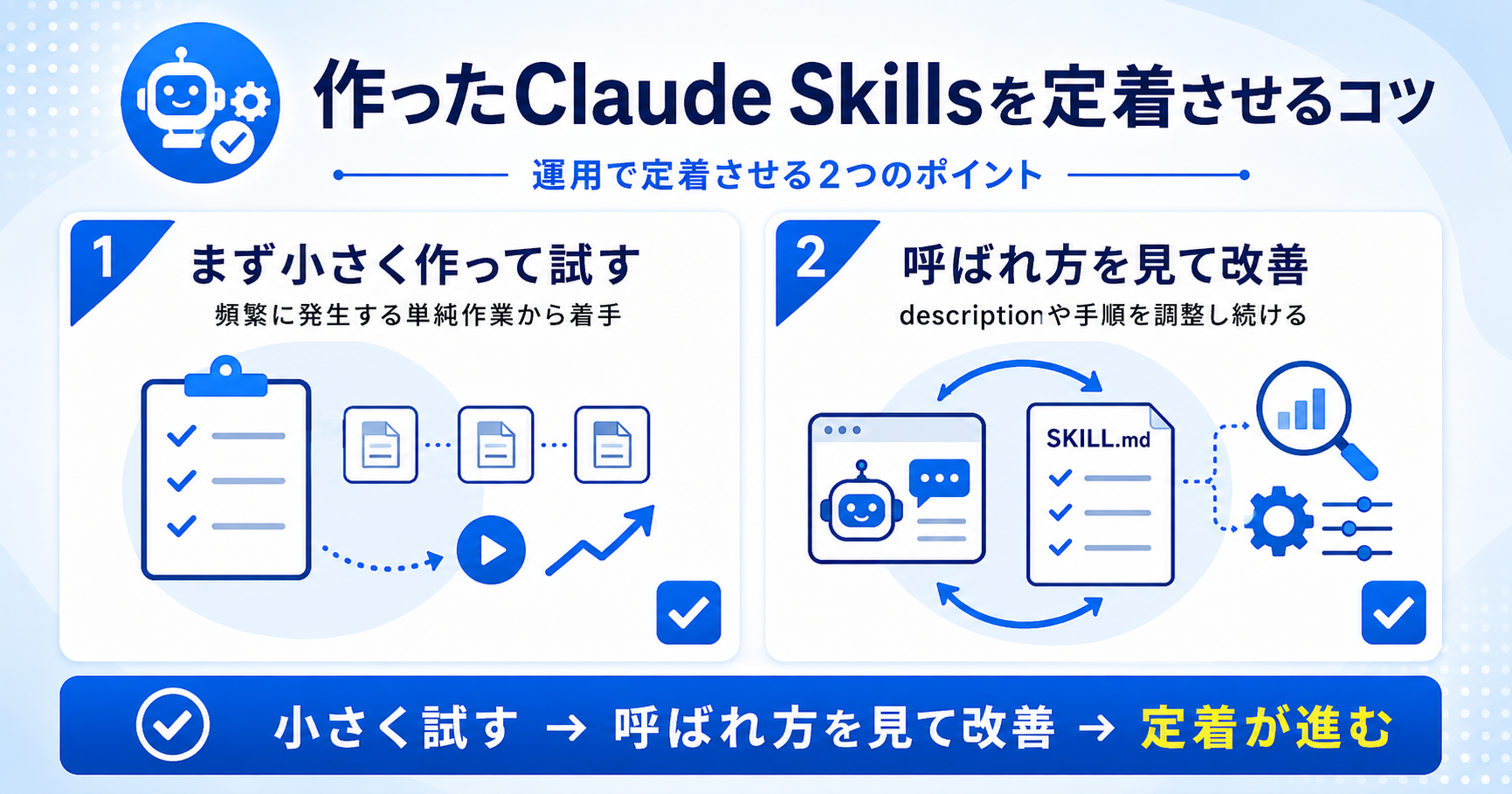
スキルは、作って終わりにせず、実際に使われ続けてはじめて効果が出ます。ここでは、作ったスキルをチームに定着させるための2つのコツを紹介します。
まず小さく作って試す
1つ目は、最初から完璧なスキルを目指さず、小さく作って試すことです。
いきなり複雑な業務を丸ごとスキル化しようとすると、SKILL.mdが長く複雑になり、動作確認にも時間がかかります。まずは頻繁に発生する単純な作業を1つ選び、そこから着手しましょう。
小さなスキルは動作確認も短時間で済むため、改善のサイクルを何度も回せます。この回転の速さが、結果的に実務で使えるスキルへ育てる一番の近道になります。
一つのスキルが実際に使われる手応えを得られれば、次のスキルへの投資判断もしやすくなります。小さな成功を積み重ねる進め方は、AI BPRの推進ステップとも共通しています。
実際の呼ばれ方を見て改善する
2つ目は、実際にスキルがどう呼ばれているかを観察し、descriptionや手順を改善し続けることです。
公開して終わりにせず、想定と違う呼ばれ方をしていないか、呼ばれるべき場面で呼ばれていないかを定期的にチェックします。使う人が増えるほど、想定していなかった言い回しで依頼されるケースも見えてきます。
気づいた改善点はその都度descriptionや手順に反映し、チームの実際の言い回しにフィットさせていくと、呼ばれやすさが着実に上がっていきます。
こうした改善は一度で終わるものではありません。運用しながら育てていく姿勢が、Claude Skillsを組織に根づかせる近道です。
Claude Skillsの使い方でお悩みならOpsfieldにご相談ください
ここまで、Claude Skillsを実務で使いこなすための手順を解説してきました。準備、呼び出し方、環境別の違い、定番の活用例、descriptionの書き方、チーム運用、トラブルシューティングまでを扱いました。仕組みそのものは難しくありませんが、自社の業務に合わせて型を作り、チームに定着させる段階で多くの企業がつまずきます。
OpsfieldのAI業務変革伴走は、生成AIやClaude Skillsのようなツールを自社の業務プロセスに合わせて設計するサービスです。現場で使われ続ける状態まで伴走し、descriptionの書き方や運用ルールの整備といった細部から、チーム全体への定着まで一緒に進められます。
「まずどの業務からスキル化すべきかを知りたい」という段階の方には、自社のAI活用の現在地と優先順位を可視化するAI活用診断もご用意しています。Claude Skillsの使い方や定着でお悩みの方は、ぜひ一度Opsfieldにご相談ください。